


En este artículo, te voy a explicar como realizar la instalación de la nueva versión 26.1 de Oracle Application Express en un servidor Oracle Linux 8.
El artículo incluye:
Requisitos
Para instalar y utilizar la nueva versión 26.1 de APEX, existen algunos requisitos que deben ser cumplidos para su correcto funcionamiento, a continuación el detalle de cada uno de ellos.
Base de Datos
Para funcionar, la versión 26.1 de APEX necesita al menos de una base de datos 19c, específicamente con la actualización 19.18 o posterior.
Si desea utilizar APEX en una base de datos Oracle 26ai, requiere al menos la versión 23.26.0 de Octubre de 2025.
APEX funciona en cualquiera de las ediciones de la base de datos, incluyendo Enterprise Edition, Standar Edition 2 y Oracle Database Free y puede ser instalado en una base de datos de instancia simple o en una base de datos Oracle RAC.
Navegador
APEX necesita de un navegador Javascript-enabled y funciona sobre los «releases» mayores de Google Chrome, Mozilla Firefox, Apple Safari y Microsoft Edge.
Servidor Web
Requiere instalado y configurado Oracle REST Data Services (ORDS) versión 26.1.1 o superior el cual está certificado para funcionar tanto con Oracle Weblogic Server y Apache Tomcat.
En instalaciones nuevas se recomienda que la instalación de ORDS se realice de previo a efectuar la instalación de APEX.
Espacio en disco
Es necesario contar el siguiente espacio en disco:
- Para la instalación de APEX:
- 670 MB si se instala solo la versión en inglés.
- 1178 MB si se instala la versión completa (multilenguaje).
- Para el tablespace de APEX: 260 MB.
- En el tablspace SYSTEM, 128 MB de espacio libre.
- Para cada lenguaje adicional aparte del ingles, 60 MB de espacio libre en el tablespace de APEX.
Oracle XML DB
Es necesario que se encuentre instalado en la base de datos Oracle XML DB, si está usando una base de datos preconfigurada, creada durante una instalación o usando DBCA, entonces Oracle XML DB se encuentra instalado en su base de datos.
Instalación de APEX
En mi caso, estoy instalando APEX en un servidor con Oracle Linux 8 sin interfaz gráfica. Pero el procedimiento cuenta también para realizar una instalación en un cmputador Windows.
El primer paso, consiste en descargar Oracle Application Express desde el servidor de Oracle, para lo cual utilicé wget.
Si su servidor tiene un ambiente gráfico instalado, también puede utilizar el navegador y descargarlo desde la página a su servidor.
El proceso de instalación lo debe hacer con el usuario oracle.
Entonces, para descargar APEX al servidor vamos a ejecutar:
wget https://download.oracle.com/otn_software/apex/apex_26.1.zip

Una vez descargado APEX, el paso siguiente consiste en descomprimir el contenido del archivo.
En Linux ejecutamos:
unzip apex_26.1.zip
En Windows, puede utilizar las herramientas de descompresión de su entorno gráfico.
Si lo que está haciendo es una actualización es aconsejable que descomprima el contenido en una carpeta diferente a la de la instalación actual.
Recuerde que en la actualidad, tiene la opción de instalar APEX en el CDB o en PDBs individuales, esta última opción es la recomendada por Oracle, a menos que sea una empresa de hosting del servicio de APEX o en instalaciones donde todos los PDBs deben utilizar la misma versión de APEX.
En mi caso, me voy a centrar en la instalación en un PDB

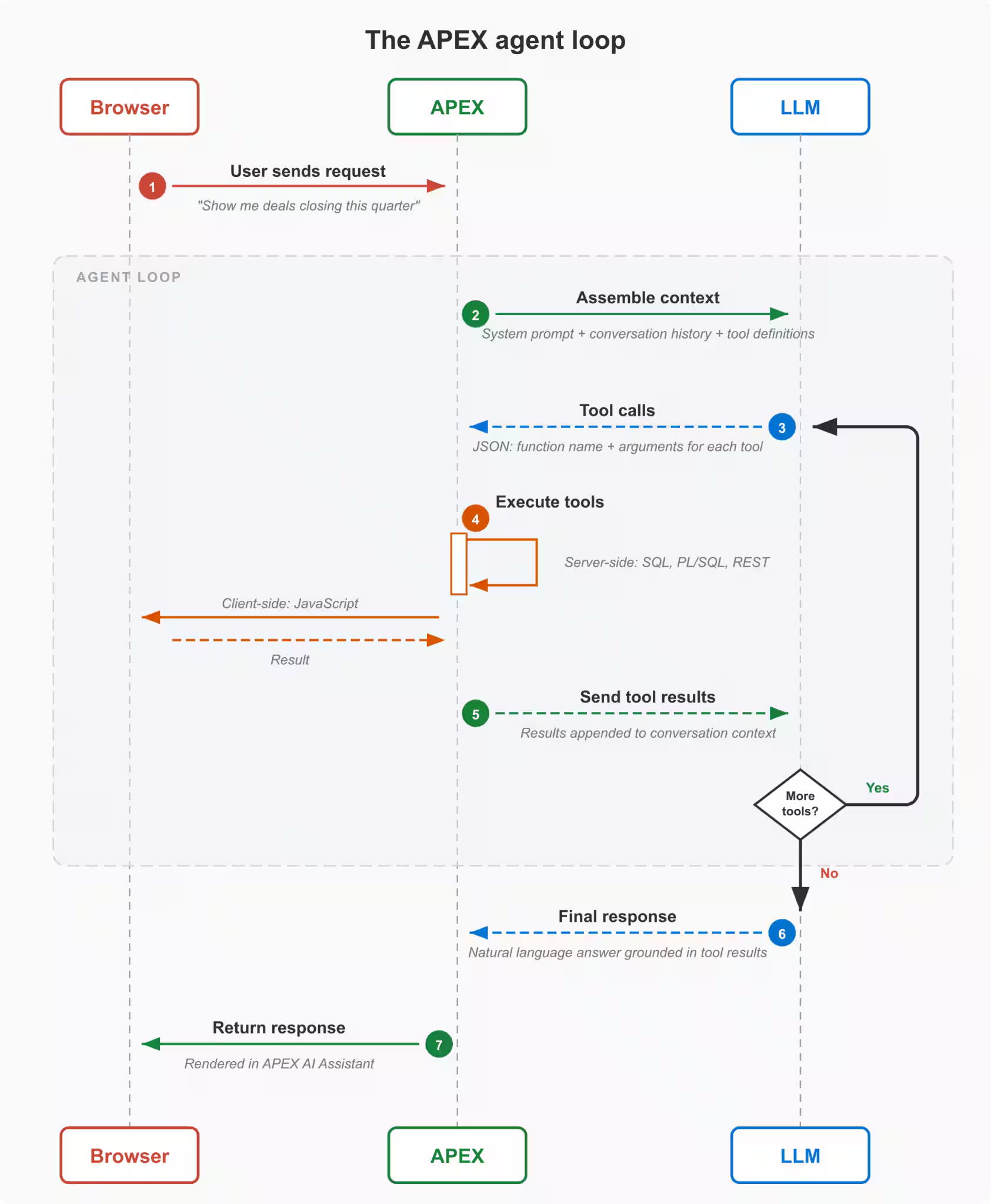
Por el momento es suficiente información sobre los Agentes de IA y APEX, más adelante escribiré un artículo específicamente para detallar y desarrollar el tema con mayor profundidad.
Instalación de ORDS
Tal y como indiqué al inicio, la instalación de ORDS debería realizarse antes que la de APEX.
Para instalar ORDS, lo primero es descargar al menos la versión recomendada y que se mencionó en los requerimientos. En mi caso descargué la última versión disponible, que corresponde a la versión 26.1.1.
Para realizar la descarga, nuevamente utilicé la herramiemta wget de Linux. Recuerde que puede descargarla directamente desde la página de descarga utilizando su navegador favorito (Windows, Linux, macOS).
Entonces para descargar la última versión disponible de ORDS utilizando wget, ejecuté:
wget https://download.oracle.com/otn_software/java/ords/ords-latest.zip

Una vez completada la descarga, el paso siguiente es descomprimir el contenido del archivo descargado. Para lo cual utilicé una vez más el comando unzip de Linux. Si usted lo está haciendo desde un entorno gráfico, puede utilizar cualquier herramienta de descompresión de archivos con la que cuente su sistema operativo.
De esta manera, ejecuté el siguiente comando:
unzip ords-latest.zip

Si utiliza un enace directo, diferente al del sitio para la última versión, el nombre de su archivo puede variar a algo como ords-26.1.1.132.1130.zip.
Al finalizar el descomprimido de ORDS, en el directorio donde lo hizo, debería tener los directorios y archivos que muestran la siguiente imagen.

El siguiente paso consiste en definir el directorio en que se guardará la configuración de ORDS.
En mi caso, estoy utilizando como directorio base, tanto de APEX como de ORDS el directorio /home/oracle, así que el directorio de configuración quedará dentro de esta ruta.
Antes de continuar, es importante indicar, que ORDS es un servidor desarrollado en Java y por tanto es necesario que contemos con Java instalado en nuestro sistema. Para ORDS 26.1, es necesario tener instalada la versión 17 o 21 de Java y ser accesible desde la consola de Linux.
Para verificar si Java se encuentra instaldo y cuál versión es la que se encuentra instalada, puedes usar el comando:
java -version
En el caso de mi sistema me indica que tengo instalada la versión 21:
[oracle@localhost ords_config]$ java -version
java version «21.0.5» 2024-10-15 LTS
Java(TM) SE Runtime Environment (build 21.0.5+9-LTS-239)
Java HotSpot(TM) 64-Bit Server VM (build 21.0.5+9-LTS-239, mixed mode, sharing)
Una vez verificada la versión de Java, proecdemos a definir el directorio de configuración de ORDS, para lo cual ejecuté el comando:
./ords –config /home/oracle/ords_conf
Para ejecutarlo de esta manera, debe encontrarse en el directorio bin de ORDS que se genera al descomprimirlo, de lo contrario, debe indicar la ruta completa al comando, por ejemplo:
/home/oracle/ords/bin/ords –config /home/oracle/ords_conf
Las opciones indicadas anteriormente, por si mismas no hacen nada, simplemente las incluyo para ejemplificar el proceso de definición de la estructura de configuración de ORDS, –config es simplemente una opción más de ORDS que se debe utilizar en conjunto con el comando install.
Si usted no proporciona esta opcion al comando, ORDS va a suponer que usted desea utilizar como base para su configuración, el directorio en que se encuentra actualmente posicionado, de esta manera, si usted se encuentra posicionado en /home/oracle, el proceso de instalación va a utilizar esta ruta como base para crear la estructura de configuración de ORDS-
Dicho esto, el paso con el que si debemos continuar, es con la instalación de ORDS, para lo cual en mi caso ejecuté:
./ords –config /home/oracle/ords_conf install
El comando anterior, inicia un proceso interactivo en el que debemos proporcionar los datos necesarios para realizar la instalación y configuración de ORDS, tal y como se puede apreciar en la siguiente imagen.

Como se puede apreciar, nos indica cuál será la carpeta base de configuración de ORDS, también nos indica que dicha carpeta no existe y que por lo tanto la ha creado.
El primer dato que debe proporcionar, es la conexión de base de datos que va a utilizar ORDS.
En mi caso, estoy utilizando FREEPDB1

Como puede observar en la imagen de arriba, en el siguiente paso, debemos proporcionar usuario y contraseña de un usuario de base de datos con privilegios de administrador.
Aquí estoy utilizando y debe utilizar el usuario SYS para asegurarse de que no exista ningún problema con el proceso de instalación y configuración.
Una vez completado este paso, el siguiente consiste en configurar los parámetros de ORDS, tanto en la base de datos como en su funcionamiento.
Acá puede simplemente pulsar ENTER y aceptar los valores por defecto. En mi caso, voy a modificar dos de estos parámetros.
En primer lugar, voy a proporcionar una contraseña propia para el usuario ORDS_PUBLIC_USER, entonces pulse 3.

Luego pulsé S, para especificar la contraseña.
Seguidamente, proporcioné contraseña y su confirmación, tal y como puede observar en la imagen anterior.
En segundo lugar, modifiqué la configuración para que no se configure e inicie en modo Standalone, pues quiero desplegar ORDS sobre Tomcat.
Para esto último, simplemente pulsé la opción 5, de esta manera cambia el valor de Yes a No.
Realizado todo lo anterior, simplemente pulsé nuevamente ENTER para completar el proceso de instalación y configuración.

Al finalizar el proceso se mostrará la información de donde quedó registrado todo el proceso de instalación.
Adicionalmente, si va a la ruta que definió para la configuración y, que fue creada durante este proceso.
En dicha ruta va a encontrar dos directorios: databases y global, como puede observar en la imagen de abajo.
En el directorio global, encontrará un archivo settings.xml, que contiene la configuración aplicable a ORDS de manera general.
Dentro del directorio databases, se va a encontrar la configuración de conexión a la base de datos o bases de datos configuradas para ser utilizadas por ORDS.

El proceso anterior realiza la instalación más la configuración básica de ORDS. Pero hay un paso más que debemos ejecutar.
Necesitamos configurar el modo de PL/SQL Gateway a «proxied», para lo caual vamos a ejecutar el comando:
./ords –config /home/oracle/ords_conf config set plsql.gateway.mode proxied
Desplegado en Tomcat
Le recuerdo nuevamente, que APEX/ORDS puede desplegarse de tres maneras diferentes:
- Usando ORDS en modo «standalone»
- Desplegado sobre Oracle Weblogic Server
- Desplegado sobre Tomcat
En esta última sección, me voy a centrar en el proceso de desplegado de ORDS en Tomcat.
En la actualidad, la versión de Tomcat soportada y recomendada por Oracle es la versión 9. En mi caso, tengo instalada y corriendo la versión 9.0.118.

El primer paso para desplegar APEX/ORDS en Tomcat, consiste en copiar las imágenes de APEX a una carpeta del servidor Tomcat, más específicamente en una carpeta dentro de la carpeta webapps.
Si no se despliegan las imágenes de APEX, su entorno de desarrollo APEX no funcionará correctamente, ya que dentro de estas carpetas, además se encuentran otros tipos de archivos como por ejemplo los archivos .css que se encargan de definir como luce cada página y elemento dentro de una aplicación APEX.
Las imágenes a copiar las va a encontrar en la carpeta «images» dentro de la carpeta «apex» que se crea cuando se descomprime el archivo de instalación de APEX, de modo que necesitamos copiar todo este directorio, así como sus sub-carpetas a la ubicación de Tomcat.
En mi caso, he instalado Tomcat en /opt/tomcat, por lo que necesito copiar dichas imágenes a una carpeta que vamos a nombrar «i» dentro de webapps, la ruta completa sería /opt/tomcat/webapps/i/.
Lo primero que hacemos, es crear la carpeta «i». Si recuerdan del proceso de instalación de APEX, al ejecutar el script apexins.sql, proporcionamos cuatro parámetros, el ultimo de los cuales era «/i/» que correspondía a la ubicación de las imágenes, de modo que esta es la razón porque la carpeta donde vamos a copiar las imágenes se debe nombrar como «i». Si usted decide utilizar en la instalación de APEX como parámetro «/images/», entonces la carpeta en Tomcat se debería llamar de este modo.
Para crear la carpeta ejecutamos el comando:
mkdir -p /opt/tomcat/webapps/i/
Ahora estamos listos para copiar las imágenes de APEX, vamos a ejecutar el comando:
cp -R /home/oracle/apex/images/ /opt/tomcat/webapps/i/
en su caso, debe utilizar las rutas hacia donde se encuentran las imágenes, así como hacia donde van a ser copiadas, dependiendo de donde realizó el descomprimido de APEX y de donde instaló Tomcat.
La opción -R le dice al comando copy que incluya de manera recursiva todas las carpetas que se encuentran dentro de «images».
Finalmente, vamos a cambiar los permisos a las imágenes recién copiadas para que pertenezcan al usuario que ejecuta Tomcat, en mi caso el usuario se llama tomcat, de modo que vamos a ejecutar el comando:
chown -R tomcat:tomcat /opt/tomcat/webapps/i/

Como se puede apreciar en la imagen anterior, al listar el contenido de la carpeta «webapps», aparece una carpeta «i», que ahora contiene todas las imágenes de APEX, necesarias para que funcione de manera correcta.
Ahora, lo que nos queda es desplegar ords en Tomcat.
Para lograrlo, es necesario generar un archivo .war que vamos a copiar a la carpeta webapps de Tomcat.
Para generar el archivo .war, utilizamos el comando ords que utilizamos para realizar la instalación y configuración de ORDS. Yo generé un archivo ords.war, si usted está acostumbrado a usar «apex» para ingresar a sus aplicaciones, entonces en lugar de llamar al archivo generado ords.war, lo puede generar como apex.war o el nombre que necesite utilizar.
Para generar el archivo .war, ejecutamos desde el archivo «bin» de la carpeta de instalación de ORDS, ejecutamos:
/home/oracle/ords/bin/ords –config /home/oracle/ords_conf war /home/oracle/ords.war
En el caso anterior, estoy usando las rutas completas tanto al ejecutable ords como al archivo .war resultante. Si usted previamente se ha posicionado en la carpeta bin de ORDS, puede cambiar el comando anterior por:
./ords/bin/ords –config /home/oracle/ords_conf war /home/oracle/ords.war
En ambos casos, es importante hacer notar que el parámetro que sigue a la opción –config, corresponde a la ubicación donde se encuentra la configuración de oRDS, sin este, o si nos equivocamos en la ruta proporcionada, no podremos acceder a APEX, pues ORDS no encontrará los archivos de configuración necesarios para conectarse a la base de datos.
Una vez generado el archivo .war, lo vamos a copiar a Tomcat con el comando:
cp /home/oracle/ords.war /opt/tomcat/webapps/
Una vez copiado, le debemos cambiar el dueño al archivo .war, porque inicialmente pertenece al usuario oracle, pero necesita ser ejecutado por el usuario tomcat, de modo que ejecutamos el comando:
chown tomcat:tomcat /opt/tomcat/webapps/ords.war
Si en este momento intentamos cargar desde nuestro navegador APEX, vamos a obtener un error, porque nos falta un último paso. Necesitamos reiniciar el servidor Tomcat para que reconozca tanto los recursos de la carpeta «i», como la aplicación ords que acabamos de desplegar.
Una vez que reiniciamos Tomcat, podemos acceder a APEX utilizando en el navegador el URL:
donde «servidor» es el nombre o dirección IP donde se encuentra instalado Tomcat.
El resultado final es el que se muestra en la siguiente imagen.

Si haces clic en el botón Go de la sección Oracle APEX, vas a ser redirigido a la página de ingreso a APEX, tal y como se muestra en la siguiente imagen, donde también puedes ver que tenemos instalada la versión en español que realizamos al completar la instalación.
Si desea conocer más acerca de este tema, pueden consultar los siguientes enlaces:


0 comentarios